Tampilkan postingan dengan label PHOTOSHOP. Tampilkan semua postingan

Gallery The Sketch of a Life


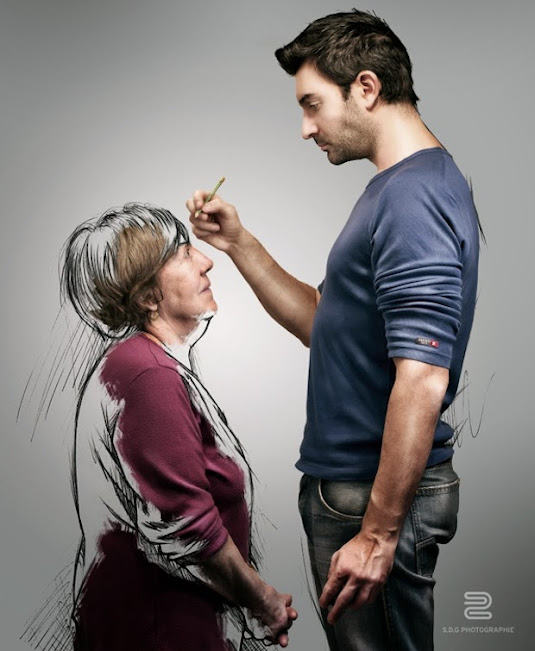
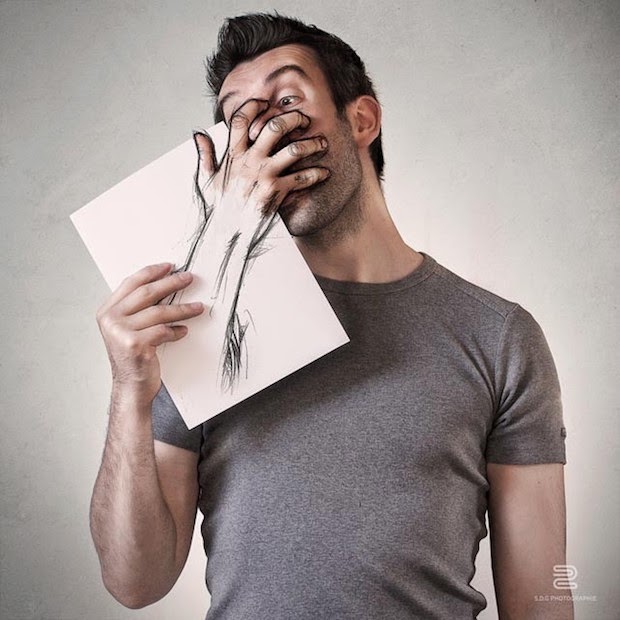
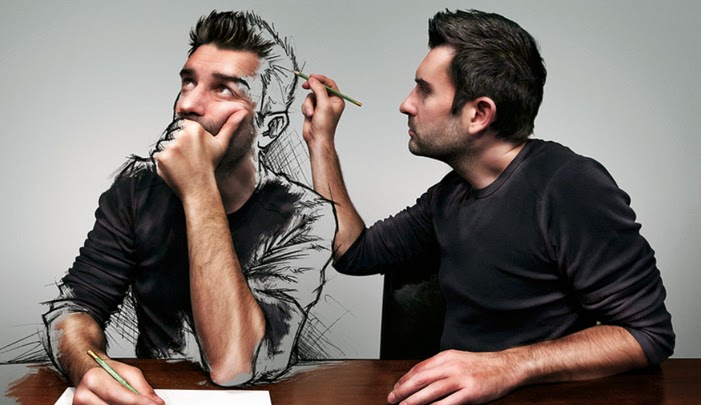
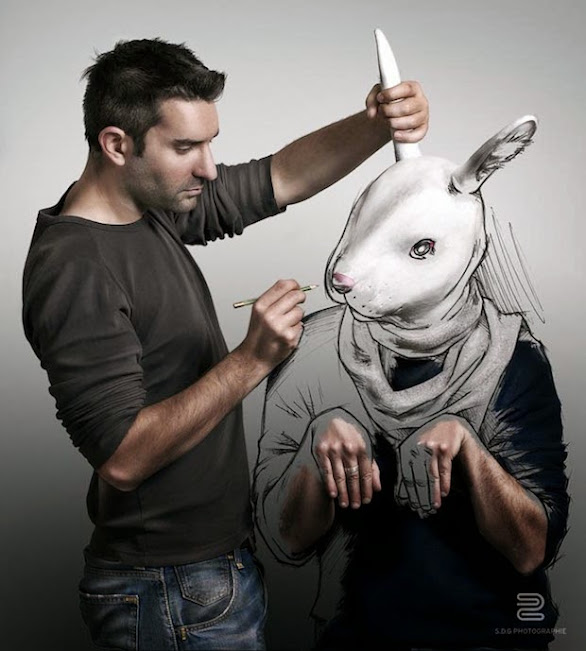
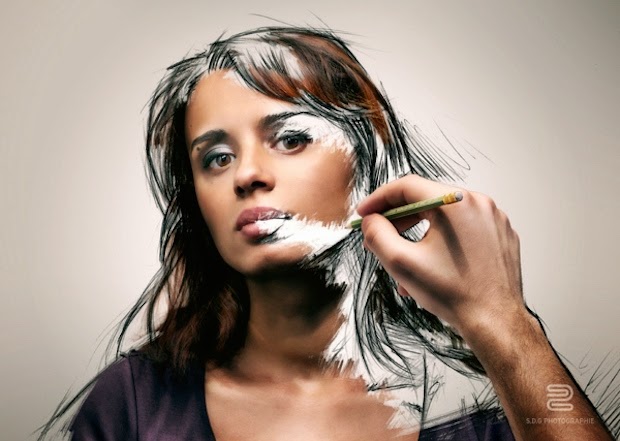
Sébastien Del Grosso adalah seorang seniman dan fotografer dari Perancis. Dia mengkombinasikan bakatnya di bidang seni, dengan memadukan seni digital dan Photography untuk membuat beberapa karya photo ilustrasi berupa gabungan antara sket dan foto seseorang (portrait).
Bertajuk “L’esquissed’unevie” ( The Sketch of a Life ) dalam bahasa Indonesia mungkin bisa diartikan Sketsa dari kehidupan (gambar portrait).

Dengan menggunakan tehnik Sébastien menunjukkan keterampilan dan menciptakan serangkaian karya yang unik dan kreatif. Namun lebih dari itu dia telah menggunakan seni untuk menggambarkan berbagai perjalanan hidupnya. Berikut ini hasil karya beliau :

The Sketch of a Life 1

The Sketch of a Life 2

The Sketch of a Life 3

The Sketch of a Life 4

The Sketch of a Life 5

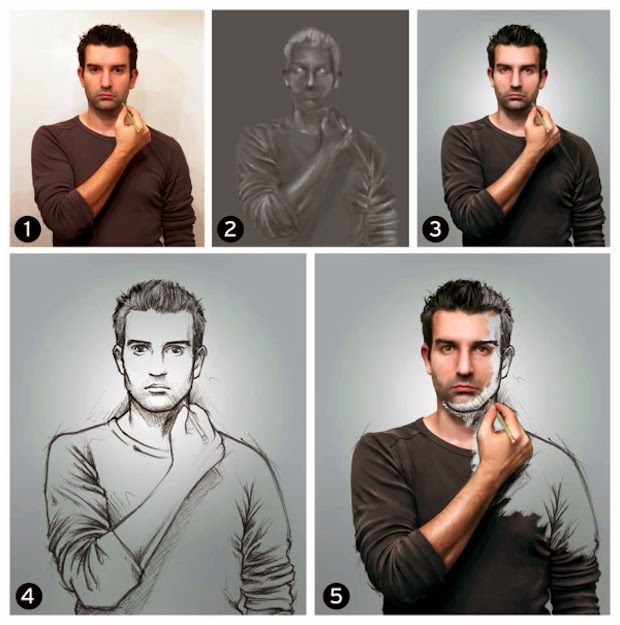
Sangat inspiratif, semoga makin membuat anda bergairah dalam mempelajari photo manipulation. Berikut ini tips dari Sébastien Del Grosso mengenai cara pembuatannya :How To Make The Sketch of a Life
READMORE
 

Membuat Efek Light Vignette


 Light Vignette dengan Photoshop
1. Buka Photoshop Anda, kemudian CTRL+O gambar yang akan diolah disini.
Penulis menggunakan gambar Dinda Kanya Dewi. Anda bisa mencari foto / gambar lewat paman google (google search)

  Dinda KD

Gambar : Dinda KD
2. Tekan CTRL+J untuk melakukan duplikat layer Background, sehingga terbentuk layer baru bernama Layer 1
duplicate layer

gambar : duplicate layer
3. Langkah berikutnya, pilih menu Layer > New Adjustment Layer > Exposure, Klik OK atur nilai parameter exposure seperti gambar dibawah ini.
setting exposure

gambar : setting exposure
4. Maka layer gambar akan tertutup warna hitam, kini aktif pada layer mask dari layer exposure.
tampilan layer

gambar : tampilan layer
5. Aktifkan Brush Tool (B) pilih jenis brush yang soft, pastikan foreground berwarna hitam, atur size brush sehingga menjadi seperti gambar di bawah ini.
brush soft

gambar : brush soft
6. Buat lagi layer adjustment baru yaitu Layer > New Adjustment Layer > Curve atur settingannya seperti dibawah ini.
grafis curve

gambar : grafis curve
7. Aktifkan Gradient Tool (G) kemudian atur pengaturan gradient seperti gambar di bawah ini.
gradient properties

gambar : gradient properties
8. pada Layer Curve 1 gunakan Gradient tool , tarik garis dari tengah gambar ke bagian tepi gambar, seperti gambar berikut.
gradient

gambar : gradient
9. Sekarang pilih menu Layer > New Fill Layer > Solid Color, isikan warnanya dengan kode warna#0096ff (biru laut).
Setelah layer solid color terbentuk, ubah pengaturannya Opacity 28% seperti gambar di bawah ini.
set opacity

gambar : set opacity
10. Kemudian pilih menu Layer > New Adjustment Layer > Selective Color.
Untuk warna yang akan diatur disini langsung scroll down 2 warna yaitu White dan Neutrals, dan berikut pengaturannya.
white dan netral

gambar : white dan netral
11. Tekan CTRL+Shift+N untuk membuat layer baru
12. Kemudian aktifkan Brush Tool dengan menggunakan opacity 85% dan warna #bdceff .
Sapukan di sebelah kiri atas gambar, seperti pada gambar di bawah ini.
brush efek

gambar : brush efek
Dan berikut hasil akhir yang penulis hasilkan.
efek light vignette pada foto
gambar : efek light vignette pada foto
READMORE
 

Poster Film The Bourne Legacy


Setiap orang yang gemar menonton dan mengikuti perkembangan Film / movie pasti mengetahui filmThe Bourne Legacy. Film yang disutradarai oleh Tony Gilroy di tahun 2012.

the bourne legacy
Bagi yang penasaran bagaimana cara membuat Posternya, ikuti tutorialnya berikut ini:

1. Buka Aplikasi Photoshop, disini saya memakai Photoshop CS3
Masukkan foto yang akan kita edit (Tekan CTRL + O >> Lalu pilih foto >> Open) , disini saya memakai foto Mr. Jeremy
jeremy renner
Mr. Jeremy in The Bourney Legacy. Sumber : IMDB
Anda juga bisa memakai foto anda sendiri


2. Klik kanan layer background dan pilih "Convert to Smart Object" hal ini untuk melindungi gambar agar tidak rusak saat pengeditan
image tutorial ilmugrafis.com


3. Tambahkan Layer berwarna hitam di bawah layer foto yang tadi kita convert
Caranya : Klik Layer > New Fill Layer > Solid Color
Klik OK, lalu pilih warna hitam pekat
image tutorial ilmugrafis.com

4. Pindahkan Layer yang kita buat ke bagian bawah sendiri, Drag (tahan klik kiri dan geser ke bawah)
image tutorial ilmugrafis.com
Klik Kiri 2x - Color Fill 1, lalu ubah namanya menjadi Background
image tutorial ilmugrafis.com


5. Sekarang waktunya memulai membuat pengaturan Hitam dan Putih (ini adalah cara termudah untuk mengubah foto menjadi Lebih gelap / darkness
Caranya : Klik Layer > New Adjustment Layer > Black & White, Pilih mode Overlay, OK
image tutorial ilmugrafis.com
Disini saya memilih none (namun anda bisa memilih beberapa pilihan pencahayaan), Setelah selesai tekan OK


6. Klik Layer 0 dan tambahkan noise (Filter >> Noise) setting seperti ini:
image tutorial ilmugrafis.com


7. Tambahkan Teks di gambar dengan teks tool
image tutorial ilmugrafis.com
Ok kita hampir selesai, semangat!


8. Sekarang ubah background dan foreground ke black and white dengan menekan tombol "D" pada keyboard. Setelah itu gunakan Marquee Selection tool (Tekan Tombol M).
image tutorial ilmugrafis.com

Klik Layer 0 dan Tambahkan seleksi seleksi seperti grafik ke foto, lakukan seperti ini
image tutorial ilmugrafis.com
Jika ada kesalahan segera undo (CTRL + Z)

Jika sudah selesai, maka tambahkan / klik "add vector mask", dan...
image tutorial ilmugrafis.com

Hasilnya Efek poster film The Bourne Legacy
the bolang legacy
READMORE
 

Efek Foto Dual Colors Max


 Langkah - Langkahnya:
1. Download dulu gambar Mobil Balap Sport di bawah ini


download gambar
Tips!!
Kamu bisa mencari gambar mobil yang lain dengan bantuan mboh google dengan memasukkan
kata kunci: Automotive Cars atau Race Cars
2. Buka gambar hasil dowload dengan program photoshop
3. Ubah Foreground menjadi hitam dan Background menjadi putih
lalu klik Edit in Quick Mask Mode (pada gambar panah 2)

 
Agar masuk ke menu Quick Mask
4. Pilih Brush Tool


Lalu Warnai Area Mobil menjadi seperti gambar di bawah ini


5. Sekarang ubah Edit in Standart Mode


Dan tinggal Finishing Touch (penyelesaian)
Yup... Tekan Shift + Ctrl + U (bersama-sama)

Dan.... Hasilnya....

mobil keren
READMORE
 

disappear photo effect


Sebelumnya silahkan Download Brush-nya Disini Download brush

tutorial photoshop

2. Setelah terbuka, Duplikatkan image background atau image pertama tadi atau tekan Ctrl+Jtutorial photoshop

3. Setelah itu kembali ke layer background, lalu gunakan Clone Tool, tutupi sebagian gambar Devon
tutorial photoshop

Lalu gunakan Heal Tool untuk memperhalus Cloningan tadi
4. Kembali lagi ke Layer 1, lalu buat New Layer
5. Load brush yg sudah di Download tadi dengan cara mereplacenya, lalu brows dimana anda meletakkan/menyimpan brush tadi.
tutorial photoshop
Klik brush tool >> Klik kanan pada layer >> Replace Brushes…
6. Gunakan Eyedropper untuk menyamakan warna brush dengan warna gambar/object, lalu klik kembali brush, tempatkan Brush sesuai warna.
tutorial photoshop

7. Usahakan brush tersusun dengan baik dan rapi. Jika ada kesulitan untuk menggunakan brush, bias dibaca di ilmugrafis.com tentang penjelasan pemakaian Brush.
8. Kembali ke Layer 1
Lalu gunakan Eraser Tool (E) Gunakan Brush yang sama seperti tadi, atau gunakan cara : Klik Eraser Tool >> Klik kanan pada Layer >> Replace Brushes… seperti pada langkah no. 5 hanya beda Tool.
9. Lalu hapus bagian-bagian yang dirasa perlu untuk dihapus pada layer 1
tutorial photoshop

10. Kemudian Flatten Image : Layer >> Flatten Image setelah manyatu duplikatkan lagi Layer Background (Ctrl+J).
11. Blur Layer 1 : Filter >> Blur >> Gaussian Blur, kemudian ubah opacity Layer 1 menjadi 55%, sebenarnya langkah ini tidak harus digunakan, hanya untuk member kesan Soft saja.
Selesai, tinggal Save As aja gan… :D
tutorial photoshop
Sublime Angel - Devon Aki (original creation ervyn - ilmugrafis.com)

cara yg sederhana saja yang sebenarnya ada cara yang lebih sulit, tapi saya pakai yang ini, cepat dan tidak repot… hehehehe…

Semangat gan, terimakasih semoga bermanfaat
READMORE
 

Poster Film ???


1. Buka Aplikasi Photoshop, disini saya memakai Photoshop CS3
Masukkan foto yang akan kita edit (Tekan CTRL + O >> Lalu pilih foto >> Open) , disini saya memakai foto Mr. Jeremy

Mr. Jeremy in The Bourney Legacy. Sumber : IMDB
Anda juga bisa memakai foto anda sendiri

2. Klik kanan layer background dan pilih "Convert to Smart Object" hal ini untuk melindungi gambar agar tidak rusak saat pengeditan 

3. Tambahkan Layer berwarna hitam di bawah layer foto yang tadi kita convert
Caranya : Klik Layer > New Fill Layer > Solid Color
Klik OK, lalu pilih warna hitam pekat

4. Pindahkan Layer yang kita buat ke bagian bawah sendiri, Drag (tahan klik kiri dan geser ke bawah)

Klik Kiri 2x - Color Fill 1, lalu ubah namanya menjadi Background 

5. Sekarang waktunya memulai membuat pengaturan Hitam dan Putih (ini adalah cara termudah untuk mengubah foto menjadi Lebih gelap / darkness
Caranya : Klik Layer > New Adjustment Layer > Black & White, Pilih mode Overlay, OK 


Disini saya memilih none (namun anda bisa memilih beberapa pilihan pencahayaan), Setelah selesai tekan OK


6. Klik Layer 0 dan tambahkan noise (Filter >> Noise) setting seperti ini: 

7. Tambahkan Teks di gambar dengan teks tool

Ok kita hampir selesai, semangat!


8. Sekarang ubah background dan foreground ke black and white dengan menekan tombol "D" pada keyboard. Setelah itu gunakan Marquee Selection tool (Tekan Tombol M).

Klik Layer 0 dan Tambahkan seleksi seleksi seperti grafik ke foto, lakukan seperti ini

Jika ada kesalahan segera undo (CTRL + Z)

Jika sudah selesai, maka tambahkan / klik "add vector mask", dan... Hasilnya Efek poster film


READMORE
 

Membuat Efek Light Vignette


1. Buka Photoshop Anda, kemudian CTRL+O gambar yang akan diolah disini.
Penulis menggunakan gambar Dinda Kanya Dewi. Anda bisa mencari foto / gambar lewat paman google (google search)


2. Tekan CTRL+J untuk melakukan duplikat layer Background, sehingga terbentuk layer baru bernama Layer 1

gambar : duplicate layer

3. Langkah berikutnya, pilih menu Layer > New Adjustment Layer > Exposure, Klik OK atur nilai parameter exposure seperti gambar dibawah ini.

gambar : setting exposure

4. Maka layer gambar akan tertutup warna hitam, kini aktif pada layer mask dari layer exposure.

gambar : tampilan layer

5. Aktifkan Brush Tool (B) pilih jenis brush yang soft, pastikan foreground berwarna hitam, atur size brush sehingga menjadi seperti gambar di bawah ini.

gambar : brush soft

6. Buat lagi layer adjustment baru yaitu Layer > New Adjustment Layer > Curve atur settingannya seperti dibawah ini.

gambar : grafis curve

7. Aktifkan Gradient Tool (G) kemudian atur pengaturan gradient seperti gambar di bawah ini.

gambar : gradient properties

8. pada Layer Curve 1 gunakan Gradient tool , tarik garis dari tengah gambar ke bagian tepi gambar, seperti gambar berikut.

gambar : gradient

9. Sekarang pilih menu Layer > New Fill Layer > Solid Color, isikan warnanya dengan kode warna #0096ff (biru laut).
Setelah layer solid color terbentuk, ubah pengaturannya Opacity 28% seperti gambar di bawah ini.

gambar : set opacity

10. Kemudian pilih menu Layer > New Adjustment Layer > Selective Color.
Untuk warna yang akan diatur disini langsung scroll down 2 warna yaitu White dan Neutrals, dan berikut pengaturannya.

gambar : white dan netral

11. Tekan CTRL+Shift+N untuk membuat layer baru

12. Kemudian aktifkan Brush Tool dengan menggunakan opacity 85% dan warna #bdceff .
Sapukan di sebelah kiri atas gambar, seperti pada gambar di bawah ini.

gambar : brush efek

.


READMORE
 

Efek Shining Blue Wedding


Tanpa panjang x lebar = Luas :) , berikut ini Langkah - Langkahnya :

1. Sebelum membuat efek wedding ini, terlebih dahulu kita siapkan foto yang akan kita berikan efek terlebih dahulu. Usahakan object memakai unsur biru agar hasilnya terlihat lebih dramatis.


gambar : foto prewed

2. Buka shining blue background, dan masukkan ke dalam photoshop anda juga


gambar : shining background

3. Drag (tekan dan pindah) gambar "Shining Blue" ke foto wedding kita, kemudian tekan Edit > Free Transform ( ctrl + T )


gambar : susunan layer dan transform

4. Ubah mode Layer 2 ke Overlay


gambar : mode overlay

5. Klik pada Layer 1 (foto prewed) untuk mengaktifkan Layer 1, Nah sekarang tinggal mengatur pencahayaan. Klik Filter > Lighting Effect...


gambar : filter dan lighting effects

6. Setting sesuai dengan selera, disini contoh settingnya


gambar : setting lighting effect

Hasilnya, kurang lebih nanti akan seperti ini:


gambar : hasil shining blue wedding

Demikian efek sederhana bertema wedding. Terima kasih, semoga tutorial ini bermanfaat.
READMORE